
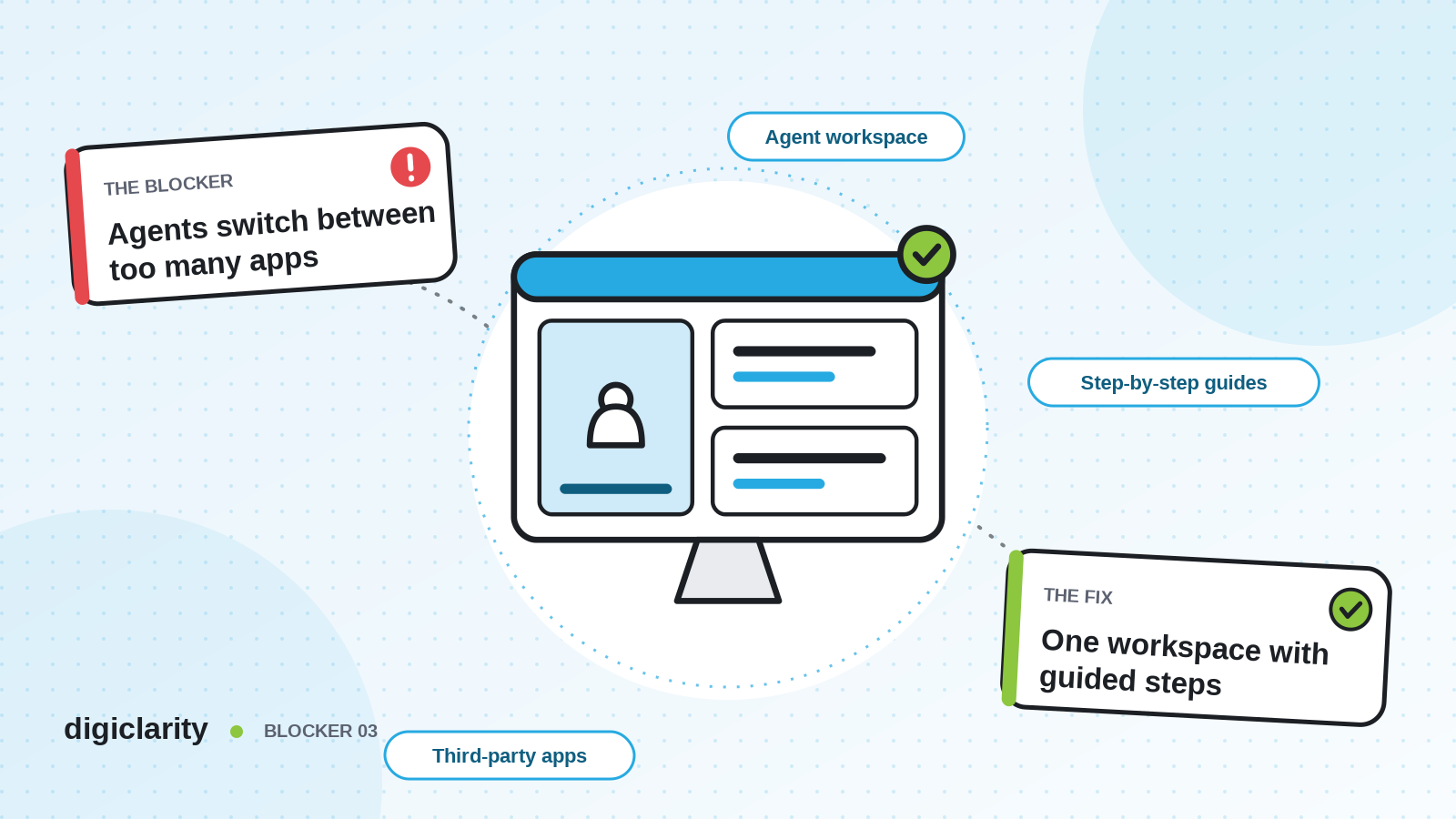
El obstáculo
Observe a un agente atender una llamada. El softphone está en una ventana. El CRM está en otra pestaña. El sistema de pedidos necesita su propio inicio de sesión. La base de conocimiento está en un tercer navegador, y las notas van a una hoja de cálculo al final. Mientras el cliente explica el problema, el agente busca la pantalla correcta.
Los agentes nuevos tardan semanas en aprender dónde está cada cosa. Los agentes con experiencia crean sus propios atajos, y cada agente termina haciendo el mismo trabajo de una forma un poco distinta. El tiempo de atención sube, el trabajo posterior a la llamada crece y los errores simples, como actualizar el registro equivocado, se vuelven comunes.
Por qué sucede
- Las herramientas se agregaron una a la vez. Cada sistema nuevo resolvió un problema y trajo su propia ventana.
- Nada conecta la llamada con la pantalla. Cuando llega una llamada, ninguna aplicación sabe quién llama, así que el agente tiene que buscar.
- El proceso vive en la cabeza de las personas. No hay una guía en pantalla para un reembolso, un cambio de reserva o una reclamación, así que los agentes dependen de la memoria o de una hoja impresa.
- Cada canal tiene su propia herramienta. Las llamadas, los chats y los correos electrónicos se manejan en lugares diferentes.
Cómo lo resuelve Amazon Connect Customer
Amazon Connect Customer (antes Amazon Connect) incluye un espacio de trabajo del agente que reúne las funciones para el agente en una sola ventana del navegador. Luego usted le agrega sus propias aplicaciones y procesos.
1. Empiece con un solo espacio de trabajo para todos los canales
El espacio de trabajo contiene los controles de contacto que usan los agentes para llamadas, chats, correos electrónicos y tareas. También incluye aplicaciones propias de AWS: Customer Profiles para la información del cliente, Cases para dar seguimiento a los problemas, Tasks para el trabajo de seguimiento y la asistencia al agente para recomendaciones en tiempo real.
AWS describe el objetivo con claridad en la página del canal de chat: los agentes tienen una sola interfaz para voz, chat y tareas, lo que reduce la cantidad de herramientas que deben aprender y de pantallas que usan. También puede elegir un diseño. El diseño Modern pone los controles de voz en una barra en la parte superior, así los agentes tienen toda el área de abajo para las aplicaciones.
2. Lleve sus propias aplicaciones al espacio de trabajo
Puede integrar aplicaciones de terceros en el espacio de trabajo. AWS da el ejemplo de un sistema de reservas propio o un panel de gestión de reclamaciones. Una aplicación estándar es una aplicación web que Connect Customer muestra en un iframe. Un servicio es una app sin interfaz que se ejecuta en segundo plano y puede reaccionar a eventos del contacto, como la conexión, la desconexión o el trabajo posterior al contacto.
Los agentes abren las apps desde el Apps launcher, y pueden fijar una para que se mantenga abierta y se abra automáticamente en cada contacto nuevo. El acceso se controla mediante perfiles de seguridad, así cada equipo ve solo las apps que necesita.
Las apps de terceros solo se admiten en el espacio de trabajo del agente de Amazon Connect Customer, no en aplicaciones de agente personalizadas. Decida qué camino va a tomar antes de construir.
3. Guíe al agente a lo largo del trabajo
Las guías paso a paso muestran a los agentes qué hacer en cada punto de un proceso, como el envío de una reclamación o el cambio de un viaje. Una guía se construye como un flujo con el bloque Show view, y cualquier bloque de flujo puede ramificar según las respuestas o llamar a sus sistemas con Lambda.
Para elegir la guía correcta para cada contacto, agregue un bloque Set event flow y defina el Default flow for Agent UI, como se describe en Invoke a guide at the start of a contact. Puede ramificar según la cola, una respuesta en el IVR o la información del cliente. Las guías se inician en cuanto el contacto se ofrece al agente, antes de que lo acepte.
4. Muestre en pantalla la información y la app correctas
Una guía puede mostrar atributos de contacto al inicio de un contacto con una Detail view, así el agente ve los datos de la persona que llama y el motivo de la llamada antes de saludar. Una guía también puede abrir una aplicación de terceros como ventana emergente. El componente Application la integra en la pestaña Guides. El componente App Launch la abre en su propia pestaña, con una ruta que lleva al agente directamente a la página correcta, como un pedido específico.
Cómo se ve un buen resultado
Un agente trabaja en una sola ventana. Cuando llega una llamada, ya hay una guía abierta con el nombre del cliente, el motivo de la llamada y el siguiente paso. El sistema de pedidos está abierto en el registro correcto. El historial del cliente y los casos abiertos están a una pestaña de distancia. Un chat o un correo electrónico se ve igual que una llamada. Los agentes nuevos siguen la guía en lugar de una hoja impresa, y todos los agentes procesan un reembolso de la misma forma.
Por dónde empezar
- Siéntese con cinco agentes durante una hora y anote cada ventana que abren en un contacto típico.
- Elija las dos o tres aplicaciones más usadas y verifique que se puedan mostrar en un iframe.
- Pase a los agentes al espacio de trabajo del agente y agregue esas aplicaciones como apps de terceros.
- Construya una guía paso a paso para su motivo de contacto más común, y mida el tiempo de atención antes y después.