
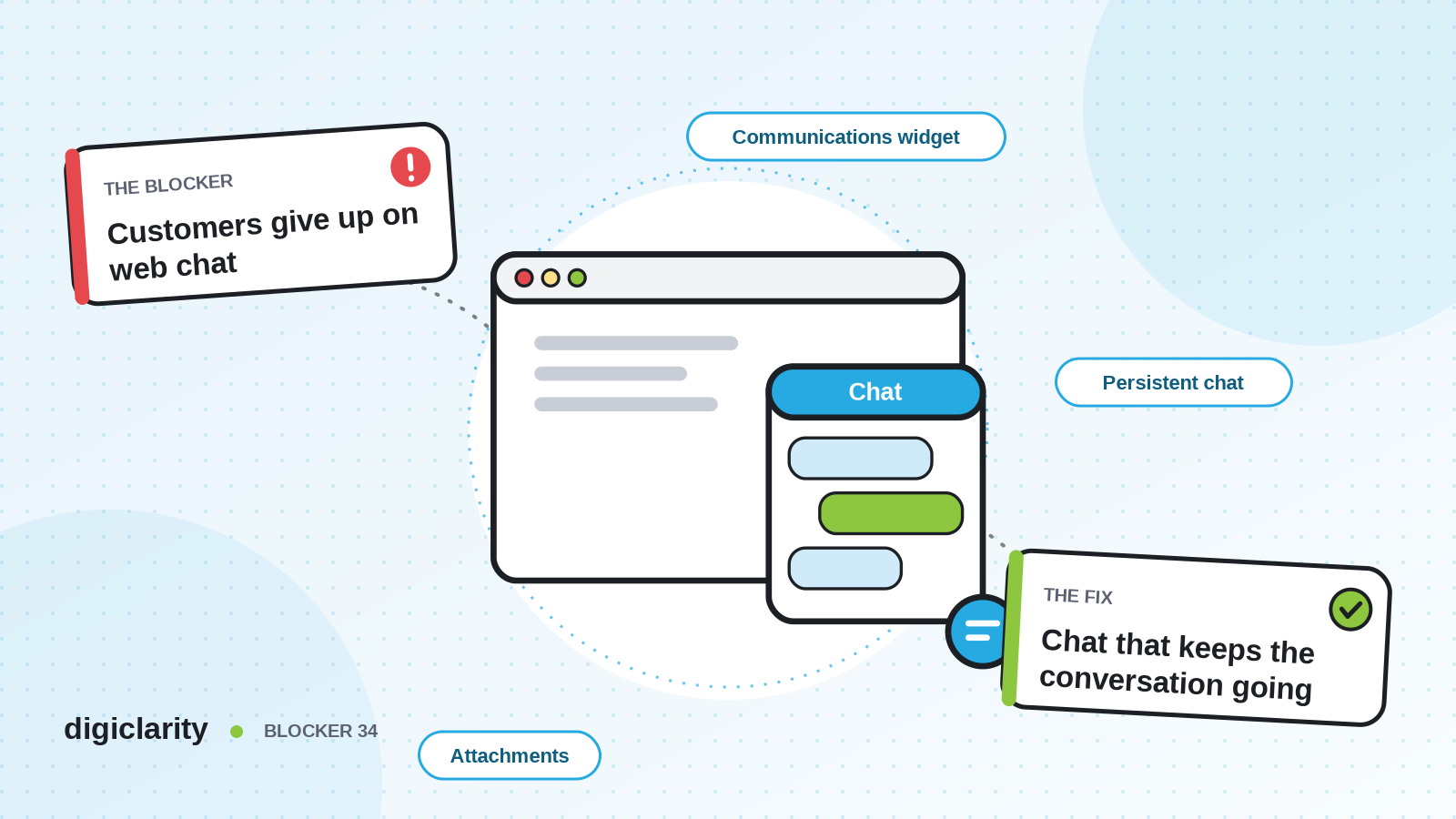
El obstáculo
Un cliente abre el chat en su sitio web con una pregunta rápida. Un mensaje dice que un agente lo atenderá en breve. Luego, nada. Ni posición en la fila, ni estimación. Cambia a otra pestaña para seguir trabajando, no ve la respuesta del agente y el chat se cierra por tiempo de espera. O hace clic en otra página y el chat vuelve a empezar. Algunos intentan describir un problema que se mostraría con una captura de pantalla, y se rinden.
El abandono del chat rara vez significa que los clientes no quieren chatear. Significa que la experiencia de chat les pidió esperar en silencio, quedarse en una sola página o escribir lo que podrían haber mostrado.
Por qué sucede
- La cola está en silencio. Quienes llaman por teléfono escuchan música y mensajes. Los clientes de chat a menudo no ven nada mientras esperan.
- El widget olvida. Un cambio de página o una nueva pestaña inicia un nuevo chat, y el cliente pierde su lugar.
- Los clientes no ven que el agente respondió. Si pasan a otra pestaña, la respuesta queda sin leer.
- No hay forma de compartir archivos. Los mensajes de error, las fotos y los documentos tienen que describirse por texto.
- El agente empieza sin contexto. El chat llega sin ninguna idea de quién es el cliente ni en qué página estaba.
Cómo lo resuelve Amazon Connect Customer
Amazon Connect Customer (antes Amazon Connect) ofrece un widget de comunicaciones alojado que usted configura en el sitio web de administración y agrega a su sitio con un fragmento breve de código. Como Connect Customer lo aloja, la versión más reciente siempre está activa. El resto es configuración y diseño de flujos. Explicamos cómo activar el chat y enrutarlo con otros canales en Voz, chat, SMS y correo electrónico en herramientas separadas.
1. Inicie el chat conociendo ya al cliente
Su sitio web puede pasar atributos de contacto al widget, como un ID de miembro o la página en la que está el cliente, dentro de un JSON web token firmado con la clave de seguridad del widget. Los agentes los ven en el Contact Control Panel, y los flujos pueden usarlos. Un formulario previo al chat captura el motivo del chat antes de que empiece. Si sus clientes inician sesión primero, la autenticación previa al chat con la API StartChatContact marca el chat como autenticado.
2. No deje que la cola se quede en silencio
El flujo de cola del cliente predeterminado no admite chat de origen, porque su bloque Loop prompts es solo para voz. AWS recomienda crear uno propio. En un flujo de cola de chat, Play prompt envía mensajes de texto, y Get metrics puede devolver métricas exclusivas de chat para la cola, así el flujo puede decirle al cliente qué tan ocupada está y ofrecerle alternativas.
La devolución de llamada en cola de Transfer to queue no está disponible para chat. En cambio, cuando la espera es larga, el flujo puede ofrecer atender la solicitud fuera de línea y usar un bloque Create task, que funciona con contactos de chat, para enrutar un seguimiento a un agente de inmediato o a una hora programada.
3. Mantenga al cliente conectado cuando aparte la vista
El widget envía notificaciones del navegador cuando un agente responde y el cliente no está en la página del chat. Un punto rojo aparece en el widget minimizado. Ambas funciones vienen incluidas sin configuración adicional, una vez que el cliente permite las notificaciones. Puede activar las confirmaciones Delivered y Read para que los clientes sepan que su mensaje llegó.
De forma predeterminada, una nueva pestaña inicia un nuevo chat. Unas pocas líneas de código agregadas al fragmento del widget activan la persistencia de la sesión de chat entre pestañas, para que el cliente se vuelva a conectar al chat que ya había iniciado. También puede abrir el widget desde su propio botón “Chatee con nosotros”.
4. Permita que los clientes muestren el problema
Con los adjuntos activados, los clientes y los agentes pueden compartir archivos en el chat. Usted activa el uso compartido para la instancia, elige la ubicación de Amazon S3 y define los tipos de archivo permitidos y los límites de tamaño. El widget alojado lo admite directamente. Las interfaces de chat a la medida usan las API de adjuntos.
5. Decida qué pasa cuando el cliente deja de responder
Los tiempos de espera del chat marcan a un cliente o agente como inactivo y pueden desconectarlo después de un tiempo determinado, de 2 minutos a 8 horas. Los temporizadores se reinician cada vez que el participante envía un mensaje o un adjunto. En un flujo, el bloque Wait puede esperar hasta 7 días a que el cliente responda, con una rama Customer return que puede enrutarlo de vuelta al mismo agente o cola.
Con el chat persistente, un cliente que vuelve más tarde continúa la conversación anterior, con la transcripción incluida. No es automático: usted pasa el ID del contacto anterior cuando empieza el nuevo chat, o en un bloque Create persistent contact association. AWS recomienda un pequeño almacén de ID de contactos anteriores por cliente, algo que usted construye. Los clientes también pueden descargar la transcripción desde el widget, y una encuesta posterior al chat le indica cómo resultó.
Cómo se ve un buen resultado
El chat se abre sabiendo quién es el cliente y qué está mirando. Mientras espera, recibe actualizaciones y una opción: seguir esperando o recibir un seguimiento. Puede cambiar de pestaña sin perder el chat, y ve la respuesta del agente cuando llega. Puede enviar una captura de pantalla en lugar de describir el problema. Si se va y vuelve mañana, la conversación sigue ahí.
Por dónde empezar
- Obtenga un mes de registros de contactos de chat y encuentre dónde se desconectan los clientes: en la cola, después de que se une el agente o después de una pausa larga.
- Construya un flujo de cola del cliente para chat con actualizaciones de texto y una opción de Create task para esperas largas.
- Active las confirmaciones de mensajes y los adjuntos en el widget, y pruebe las notificaciones del navegador que ya incluye.
- Active la persistencia entre pestañas, agregue el chat persistente para los clientes que inician sesión y luego compare el abandono antes y después.