
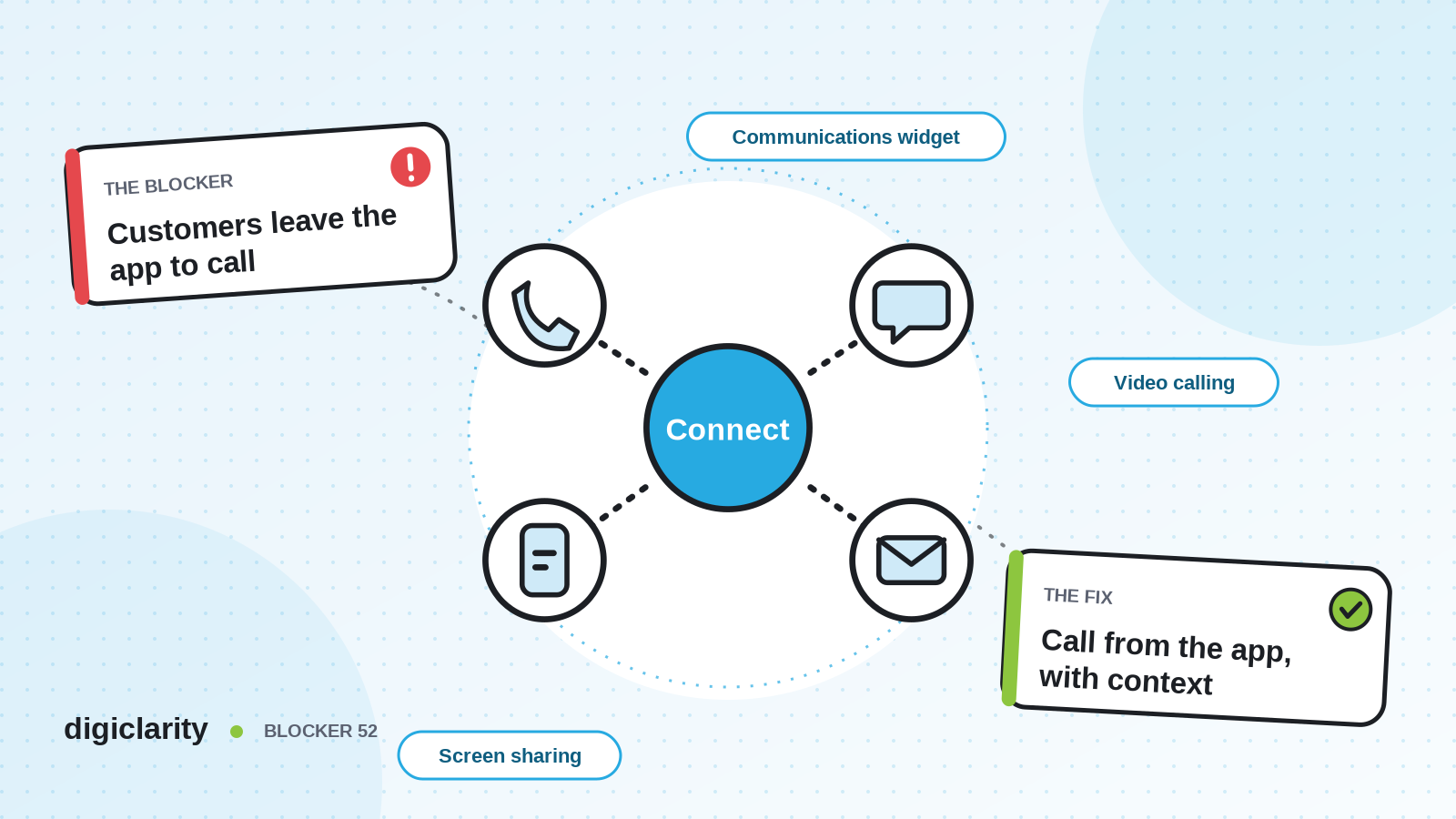
El obstáculo
Un cliente inició sesión en su app y está viendo un pedido que llegó dañado. Toca Ayuda. La página muestra un número de teléfono. Sale de la app, marca, y el IVR le pide el número de pedido que estaba viendo hace un momento. Luego el agente le pide que confirme su identidad y que describa una pantalla que el agente no puede ver.
Algunos equipos resuelven parte de esto con una herramienta aparte de video o de uso compartido de pantalla. Ahora los agentes tienen un sistema para las llamadas telefónicas y otro para el video, y los dos conjuntos de registros nunca se juntan. El cliente igual empezó desde cero.
Por qué sucede
- La línea telefónica no sabe nada de la app. La llamada llega con un identificador de llamada y nada más.
- Los clientes demuestran quiénes son dos veces. Una para iniciar sesión en la app y otra ante el IVR o el agente.
- Los agentes no pueden ver lo que ve el cliente. Describir un mensaje de error o un formulario toma más tiempo que mostrarlo.
- El video vive fuera del centro de contacto. Una herramienta aparte significa colas aparte, informes aparte y otra pantalla para los agentes.
- Los clientes móviles pierden el hilo. Al pasar de la app al marcador, y de regreso, es donde se pierden los detalles.
Cómo lo resuelve Amazon Connect Customer
Las llamadas desde la app, la web y por video de Amazon Connect Customer (antes Amazon Connect) permiten que los clientes lo contacten sin salir de su sitio web o app móvil, y que pasen contexto a la llamada. Hay dos formas de agregarlas: un widget de comunicaciones alojado o una integración nativa creada con las API de Amazon Connect y las bibliotecas cliente del Amazon Chime SDK. En ambos casos, AWS señala que se usan la misma configuración, el mismo enrutamiento, los mismos análisis y el mismo espacio de trabajo del agente que en las llamadas telefónicas y los chats.
1. Agregue un botón de llamada con el widget de comunicaciones
Las llamadas web se configuran en la página Communication widgets del sitio web de administración. El mismo widget admite chat, voz, video y uso compartido de pantalla. Usted elige si los clientes pueden ver el video del agente, activar su propio video y compartir pantallas. Define los colores y un logotipo, y luego indica los dominios del sitio web donde puede cargarse el widget, hasta 50. El widget solo se carga en los dominios que agregue. Al final, copia un fragmento de código en su sitio.
Si ya usa el widget para chat, es la misma herramienta. Explicamos la parte de chat en cómo resolver el abandono del chat web.
2. Intégrelo en su app móvil
Para una experiencia nativa, su app o servidor web llama a la API StartWebRTCContact para crear el contacto. Luego la app se une a la llamada con la biblioteca cliente de Amazon Chime para iOS, Android o JavaScript, usando los datos que devuelve la API. Si sus flujos usan menús de teclado, la app aún puede enviar tonos DTMF mediante las API CreateParticipantConnection y SendMessage.
Verifique pronto la compatibilidad de los dispositivos. AWS indica iOS 13 y posteriores y Android 8.1 y posteriores para los SDK móviles, y las tres versiones más recientes de Chrome, Firefox, Safari y Microsoft Edge Chromium para el widget y el SDK de JavaScript.
3. Pase el contexto para que nadie pregunte dos veces
Aquí es donde las llamadas desde la app demuestran su valor. En el widget, elija Yes en la seguridad, y Connect Customer le da una clave de seguridad de 44 caracteres. Su servidor web la usa para firmar un JSON web token (HS256, con un vencimiento de 10 minutos como máximo) que lleva atributos como el ID del cliente y el pedido que estaba viendo. Amazon Connect verifica el token antes de enrutar la llamada, lo que confirma que su servidor lo emitió.
También puede pasar atributos directamente desde el fragmento de código, sin un token. AWS advierte que estos se pueden modificar en el navegador y recomienda el token para datos personales o cualquier cosa que no deba alterarse.
Con la API, el campo Attributes admite hasta 32,768 bytes UTF-8 entre todos los pares clave-valor por contacto, y los flujos los leen como cualquier otro atributo de contacto. Los agentes pueden ver los atributos del contacto en el Contact Control Panel o en su propia aplicación de agente. Nuestro artículo sobre transferencias que pierden el contexto explica cómo mantener esa información con el contacto después de que se mueve.
4. Agregue video y uso compartido de pantalla donde ayuden
Los agentes necesitan el permiso Video calls - Access en su perfil de seguridad para usar video y uso compartido de pantalla. El espacio de trabajo del agente de Connect Customer los admite. Si usa una aplicación de agente personalizada, AWS señala que las llamadas desde la app y la web no necesitan cambios, pero el video y el uso compartido de pantalla sí deben integrarse.
Planifique la privacidad antes del lanzamiento. AWS indica que los agentes pueden seguir viendo el video o la pantalla compartida del cliente mientras está en espera, y que el manejo de datos personales en pantalla es responsabilidad del cliente. Para cambiar ese comportamiento, usted construye su propio widget y su propia aplicación de agente. Con una implementación nativa, los mensajes de datos pueden avisarle al cliente que está en espera y que su video se sigue enviando, o apagar el video.
También puede restringir qué URL se pueden compartir. Si alguien comparte una página que no está en la lista de permitidos, el uso compartido se pausa y se pone en negro. Esta función requiere Chrome o Edge versión 109 o posterior, y solo se puede compartir una pestaña del navegador, no una ventana ni toda la pantalla.
Algunas conversaciones necesitan a más personas. Las llamadas multiusuario agregan hasta cuatro usuarios o agentes más a una llamada en vivo o programada, para seis participantes en total. Requieren activar el monitoreo mejorado de contactos de varias partes, y su backend agrega a cada persona con la API CreateParticipant.
5. Enrútela como cualquier otro contacto
Una llamada web o desde la app llega a un flujo, se enruta y espera en una cola, y luego un agente la acepta. Como el contexto llega como atributos, el flujo puede ramificarse según él. Un bloque Check contact attributes puede enviar a un cliente con sesión iniciada y un reclamo abierto directamente a la cola de reclamos, y omitir las preguntas de identidad que la app ya respondió. No necesita una configuración de enrutamiento aparte: se aplican las colas, los perfiles de enrutamiento y los informes que ya tiene.
Cómo se ve un buen resultado
Un cliente toca Call us en su app por un pedido dañado. La llamada se conecta sin salir de la app. La pantalla del agente ya muestra quién es y qué pedido estaba viendo. El agente pide ver el daño, el cliente activa el video y el reclamo se abre durante la misma llamada. Si un familiar necesita unirse, la app le envía un enlace y su backend lo agrega a la llamada. En los informes, es un contacto más en la cola de reclamos, medido como los demás.
Por dónde empezar
- Elija un recorrido en el que los clientes ya llamen después de usar su app o sitio, como un pago fallido o un problema con una entrega.
- Decida qué contexto necesita el agente y acuerde qué atributos pasará su app en un token firmado.
- Configure un widget de comunicaciones para esa página, restringido a sus dominios, con la seguridad activada.
- Escriba un flujo que lea los atributos y enrute según ellos, y dé a los agentes del piloto el permiso de video.
- Acuerde con su equipo de cumplimiento las reglas de privacidad para el uso compartido de pantalla y la espera antes de activar el video para todos.